


Sony Vegas — профессиональная программа для многодорожечной записи, редактирования и монтажа видео и аудио потоков.
Vegas предлагает неограниченное количество видео - и аудио-дорожек, продвинутые инструменты для обработки звука, поддержку многоканального ввода-вывода в режиме полного дуплекса (для вывода сигнала можно задействовать 26 физических выходов с независимой шиной микширования на каждом), ресемплинг в реальном времени, автоматическое создание кроссфейдов, синхронизация посредством MIDI Time Code и MIDI Clock, дизеринг (с нойс-шейпингом) на выходах подгрупп и 24/32-разрядный звук с частотой дискретизации 192 кГц. Для обработки звука в реальном времени можно установить в разрыв каждой дорожки четырехполосный параметрический эквалайзер и компрессор, а также использовать 32 посыла на подключаемые модули формата DirectX.
Кроме того, программа поддерживает и такие современные функции, как работа с несколькими процессорами и двумя мониторами.
Присутствует возможность импорта файлов MPEG/AC3 с DVD-камкордера. Vegas позволяет переносить файлы VOB с AC3 аудио каналом прямо на таймлайн. Sony Vegas позволяет производить рендеринг в файловые форматы MPEG-4, AVC и H.264.
Возможность экспорта готового материала в видеоформаты MPEG-1, MPEG-2, MPEG-4, AVI, Quick Time, Real Video, Windows Media Video, Ogg, SWF и другие. 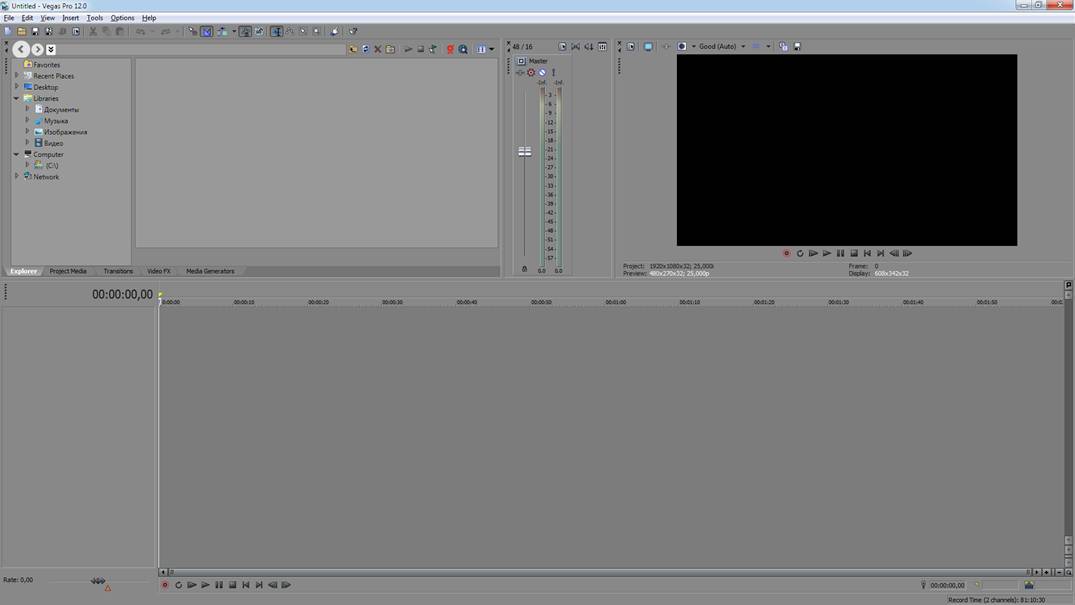
Вот так выглядит программа Sony Vegas 12 pro x64 Eng.
Итак, приступим к ознакомлению интерфейса программы. В данной версии программы нет русскоязычного руководства, поэтому ниже на скриншотах будет показано интерактивное руководство. Как пользоваться интерактивной справкой в программе Sony Vegas 12.

Заходим в раздел "HELP" (помощь) верхнего меню, как показано на рисунке, выбираем "Interactive Tutorials..." (Интерактивное руководство)
Вызываем интерактивное руководство, оно будет показывать основные элементы интерфейса программы, укажет органы управления, методы работы в программе и т.д.
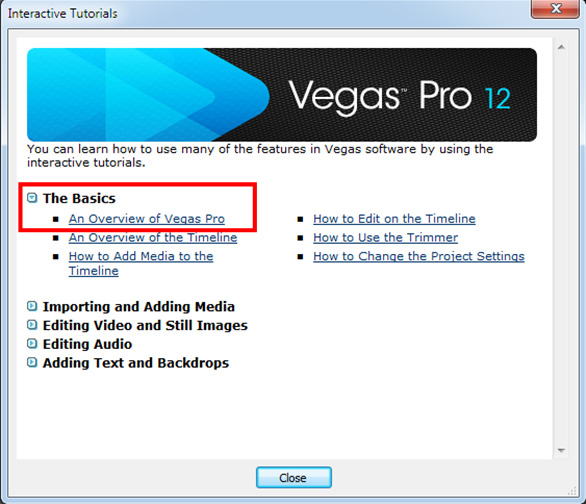
Начнем наше ознакомление с раздела "ОСНОВЫ"
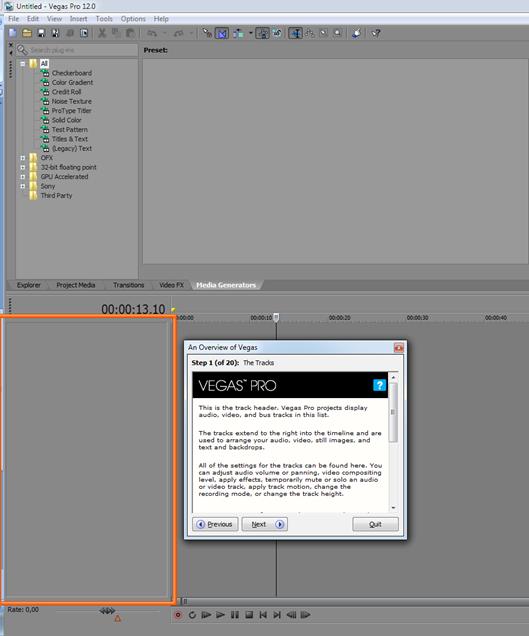
1: Дорожки (tracks) Vegas
В этом поле будут отображаться аудио видео дорожки с возможностью работы с ними, изменения их настроек, свойств, параметров.
Треки добавляются в поле справа, и используются, чтобы упорядочить ваши аудио, видео, фотографий, титры и фоны и прочей графики.
Все параметры для дорожки могут быть найдены здесь. Вы можете отрегулировать громкость звука или сдвиг, совмещение видео уровне, применять эффекты, временно отключить, или соло аудио-или видео-трек, применить track motion, изменить режим записи, или изменить высоту дорожки.
Для получения дополнительных сведений об использовании видео-трек управления, щелкните здесь, чтобы открыть Vegas Pro интерактивной справке.
Для получения дополнительных сведений об использовании аудио-трек управления, щелкните здесь, чтобы открыть Vegas Pro интерактивной справке.
Для получения дополнительных сведений об использовании шины аудио дорожк, нажмите здесь, чтобы открыть Vegas Pro интерактивной справке.
Для получения дополнительных сведений об использовании шины видео дорожки, нажмите здесь, чтобы открыть Vegas Pro интерактивной справке.
Нажмите кнопку Next, чтобы продолжить
.2: Таймлайн (рабочая область)
Это является главной рабочей областью (также называемый timeline). Timeline позволяет упорядочивать и редактировать ваши аудио, видео и неподвижные изображения, чтобы создать фильм. По горизонтали по всей длине рабочей области идет шкала времени и filmstrip (диафильм). Filmstrip позволяет увидеть место фрагмента, чтоб быстрее ориентироваться во время рабочего процесса на таймлайн.
Вертикально, временная шкала показывает треки. Трек (дорожка) представляет собой полосу, где вы можете положить ваши аудио-или видео-файлы.
Когда аудио, видео, или неподвижное изображение мультимедийный файл помещается таймлайн, это фиксируется в проекте. Timeline позволяет точно контролировать длину и расположение событий в фильме.
Для получения дополнительных сведений о редактирования на линии времени", нажмите здесь, чтобы открыть Vegas Pro интерактивной справке.
Нажмите кнопку Next, чтобы продолжить.

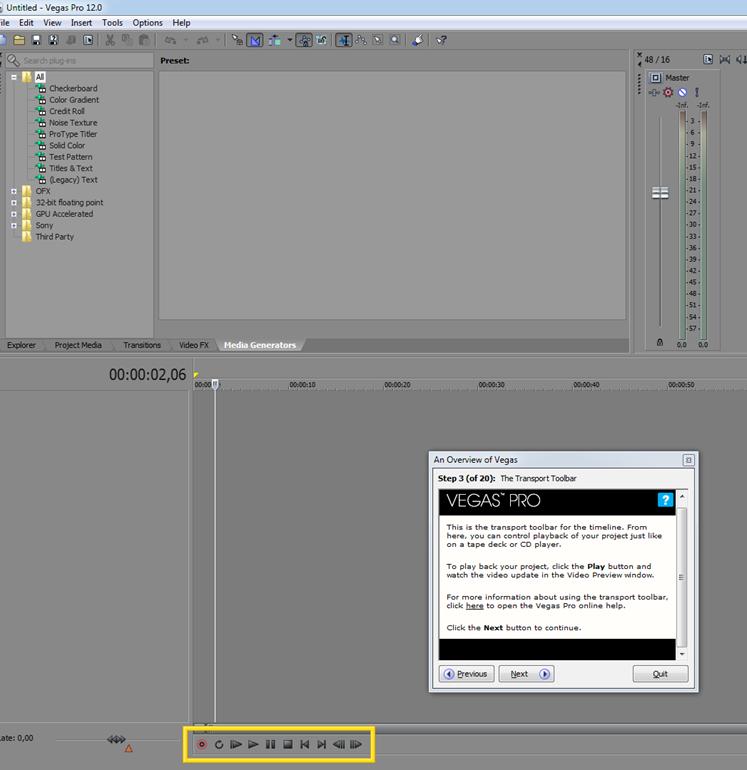
3: Панель управления транспортировкой
Это транспортная панель управления timeline. Здесь вы можете управлять воспроизведением вашим проектом, как на магнитофоне или CD-плеере.
Для воспроизведения вашего проекта, нажмите кнопку " Play " и смотрите видео в окне Просмотра Видео. Для получения дополнительных сведений об использовании Панель управления транспортировкой, нажмите здесь, чтобы открыть Vegas Pro в интерактивной справке.
Нажмите кнопку Next, чтобы продолжить.
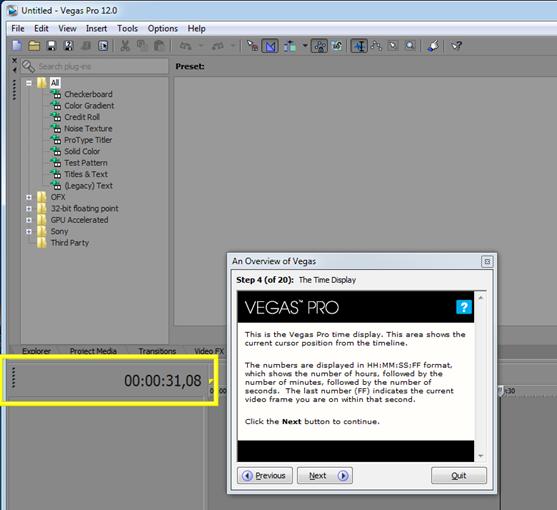
4: Отображение Времени
Это панель в Vegas Pro 12 служит для отображения времени. Эта область показывает текущую позицию курсора на timeline.
Числа отображаются в формате ЧЧ:ММ:СС; FF формат, который показывает количество часов, за которой следует число минут, за которым следует число секунд. Последний номер (FF) указывает на текущий кадр. Нажмите кнопку Next, чтобы продолжить.
5: Статус бар
Эта статус-панель для таймлайна 9рабочей области). Три бокса представляют собой выборку времени начала, времени окончания и длительности выделенного участка на рабочей области. Если выделения на рабочей области нет нет, эта область отображает текущую позицию курсора.
Нажмите кнопку Next, чтобы продолжить.

Для того чтоб перейти к следующему элементу интерактивной справки в Sony Vegas pro 12, необходимо кликнуть закладку Explorer, чтоб она вышла не первый план и стало видно ее содержимое.
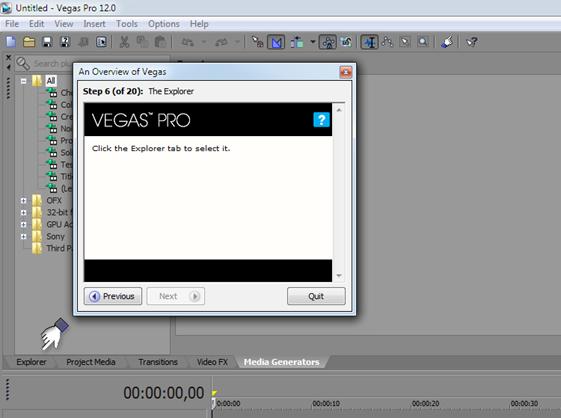
6: Explorer
Это окно проводника. Это окно позволяет быстро просматривать ваш компьютер для импорта аудио, видео или фотографий в ваш проект. Вы можете перетащить файл на таймлайн, схватив его курсором мыши из проводника, для того чтобы использовать его в своем проекте. Для получения дополнительной информации о добавлении медиа-проект, нажмите здесь, чтобы открыть Vegas Pro интерактивной справке. Нажмите кнопку Next, чтобы продолжить.

Для того чтоб перейти к следующему элементу интерактивной справки в Sony Vegas pro 12, необходимо кликнуть закладку View в основном верхнем меню, в котором необходимо включить Trimmer. можно так же воспользоваться горячими клавишами и вызвать триммер нажав alt+2.

Этот Триммер окно дает вам еще одну опцию.
В окне Триммера можно делать подрезку длинного куска аудио или видео не изменяя общего хода работы на таймлайн. Вы можете также создать подклипы в окне Триммера.
Для получения дополнительных сведений об использовании окна Триммер, щелкните здесь, чтобы открыть интерактивную справку.
8: Аудио Контроль

Это окно мастер-шина управления аудио настройками урповня. Это окно используется для корректировки общего звучания в проекте, его можно задать в свойствах проекта и предварительный просмотр аудио и видео файлов. Для получения дополнительных сведений об использовании Bus Master окно, щелкните здесь, чтобы открыть интерактивную справку. Нажмите кнопку Next, чтобы продолжить.
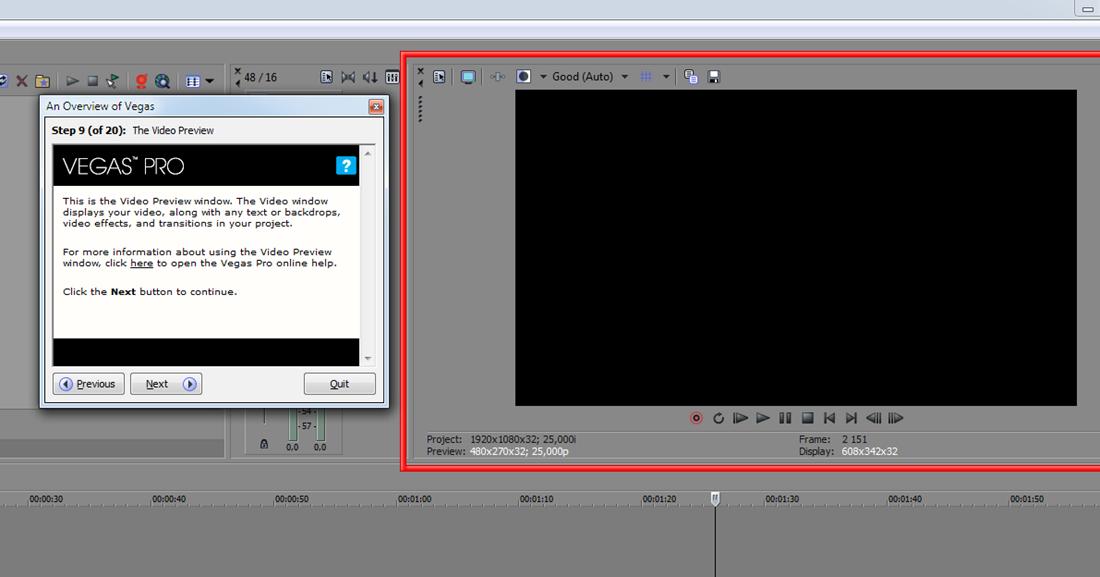
9: Окно предварительного Просмотра Видео

Это окно предварительного Просмотра Видео. Видео окно отображает видео, вместе с любым текстом или фоны, видео эффекты и переходы в вашем проекте. Для получения дополнительных сведений об использовании Видео в окне предварительного Просмотра, нажмите здесь, чтобы открыть Vegas Pro интерактивной справке. Нажмите кнопку Next, чтобы продолжить.
Нажмите на закладку Project Media
10: Окно Project Media

Это окно показывает все свои медиа - видео, аудио, фотографии, тексты и фоны, которые используются в проекте. Вы можете добавить файлы мультимедиа в ваш проект, используя следующие кнопки на панели инструментов Project Media:
Импорт Медиа
Захват Видео
Извлечение Аудио дорожек с CD
Вставить Медиа из Интернета
В любое время, вы можете перетащить файл мультимедиа на таймлайн, чтобы создать новое событие в ваш проект.
Для получения дополнительных сведений об использовании в окно Project Media, нажмите здесь, чтобы открыть Vegas Pro в интерактивной справке.
Нажмите кнопку Next, чтобы продолжить.
Для того чтоб перейти к следующему элементу интерактивной справки в Sony Vegas pro 12, необходимо кликнуть закладку View "Вид" в основном верхнем меню, в котором необходимо включить Edit Details. Можно так же воспользоваться горячими клавишами и вызвать Edit Details нажав alt+6.

11: Окно Edit Details.
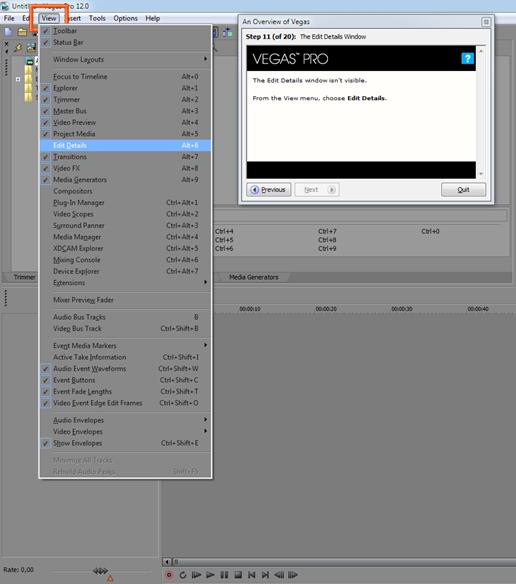
Это окно изменений Сведений, информация которых отображается о компакт-диске списки дорожек, команды, события, маркеров и регионов.
Для получения дополнительных сведений об использовании Edit Details окно, щелкните здесь, чтобы открыть интерактивную справку.
Щелкните вкладку Переходы, чтобы выбрать его.

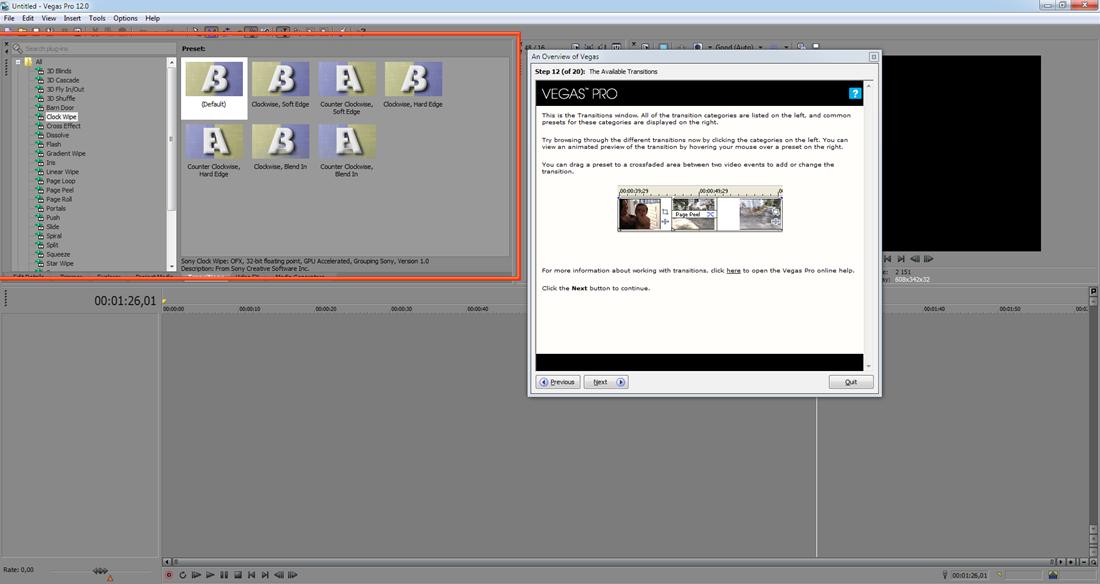
12: Окно Transitions (Переходы)

Это окно Переходы. Все категории переходов перечислены слева, и общие стили для этих категорий отображаются в правой части экрана. Попробуйте просмотреть различные переходы, нажав кнопку категории слева. Вы можете просмотреть анимированный предпросмотр перехода, наведите указатель мыши на предустановку справа. Вы можете перетащить стиль crossfader на уголок между двумя видео события, чтобы добавить или изменить переходы. Дополнительные сведения о работе с переходами, нажмите здесь, чтобы открыть Vegas Pro интерактивной справке. Нажмите кнопку Next, чтобы продолжить.
Щелкните вкладку Video FX, чтобы выбрать его.
13: Окно Video FX (видеоэффекты)

Это окно Video FX. Все категории эффектов перечислены слева, а предустановки (пресеты) отображаются в правой части экрана. Попробуйте просматривая различные эффекты, нажав кнопку категории слева. Вы можете просмотреть анимированный предпросмотр эффекта, наведите указатель мыши на предустановку (пресет) справа.
Вы можете перетащить предустановленные эффекты (пресеты) на видео на таймлайн, добавить новые видеоэффекты. Вы даже можете добавить несколько видеоэффектов для одного видео и анимировать каждый видеоэффект! Для получения дополнительных сведений об использовании видео эффекты, нажмите здесь, чтобы открыть Vegas Pro интерактивной справке. Нажмите кнопку Next, чтобы продолжить.
Щелкните Медиа-Генераторы, чтобы выбрать закладку с ними.

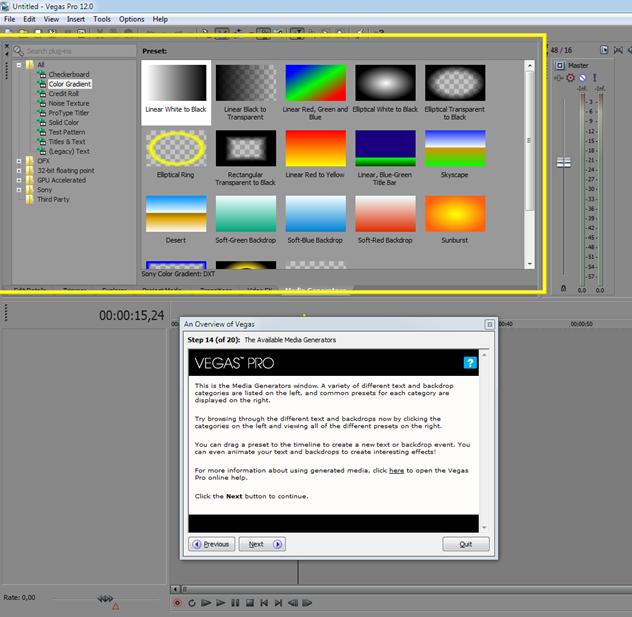
14: Окно Медиа-Генераторы

Это окно Медиа-Генераторы. Различные категории титров и фонов перечислены слева, и общие стили для каждой категории отображаются в правой части экрана. Попробуйте просматривая различные титры и фоны, нажав кнопку категории на левой и просмотра всех разные стили справа.
Вы можете перетащить стиль на таймлайн, чтобы создать новые титры или фон. Вы даже можете анимировать текст и фон для создания интересных эффектов! Для получения дополнительных сведений об использовании generated media, нажмите здесь, чтобы открыть Vegas Pro интерактивной справке. Нажмите кнопку Next, чтобы продолжить.
Для того чтоб перейти к следующему элементу интерактивной справки в Sony Vegas pro 12, необходимо кликнуть закладку Viev " Вид" в основном верхнем меню, в котором необходимо включить Video Scopes. Можно так же воспользоваться горячими клавишами и вызвать Video Scopes нажав ctrl+alt+2.
15: Окно Video Scopes

Этот набор инструментов необходим для контроля и анализа параметров цвета в вашем видео. При помощи данных инструментов можно, не имея калиброванного монитора профессионально выполнить цветокоррекцию. Выровнять соседние планы в фильме. выровнять по свету, цвету многокамерную видеосъемку. Для получения дополнительных сведений об использовании Видео Областями окна, щелкните здесь, чтобы открыть интерактивную справку.
Нажмите кнопку Next, чтобы продолжить.

Для того чтоб перейти к следующему элементу интерактивной справки в Sony Vegas pro 12, необходимо кликнуть закладку View " Вид" в основном верхнем меню, в котором необходимо включить Surround-Panner. Можно так же воспользоваться горячими клавишами и вызвать Surround-Panner нажав ctrl+alt+3.


