


Пользование программой.
Во время первого запуска программа предлагает просмотреть учебник и открыть типовой проект. Если мы впервые пользуемся подобной программой, то учебник нам не сильно поможет, а вот проект – это совершенно другое дело. Загрузив проект в студию, мы увидим демонстрацию возможностей, причем все это будет не видео роликом, а собранным проектом, который мы сможем редактировать.
После того, как проект и всё остальное загрузилось, мы видим, наконец, наше рабочее пространство, или попросту говоря интерфейс программы. Снизу несколько монтажных полос, справа экран предварительного просмотра, и большую часть левой стороны занимает рабочая область, в которой мы и выбираем компоненты, которыми будем работать.
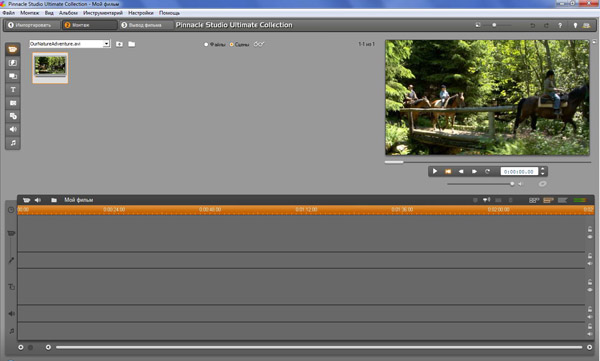
Стоит отметить, что интерфейс в студии автоматически выбирает размеры рабочих областей. К примеру, если студия запущена на мониторе, который имеет размеры превышающие 19 дюймов, тот появится возможность поменять размер экрана предварительного просмотра. На мониторе в 17 дюймов такой функции нет. А мониторы меньше 17 дюймов 14 версия студии не поддерживает вовсе.

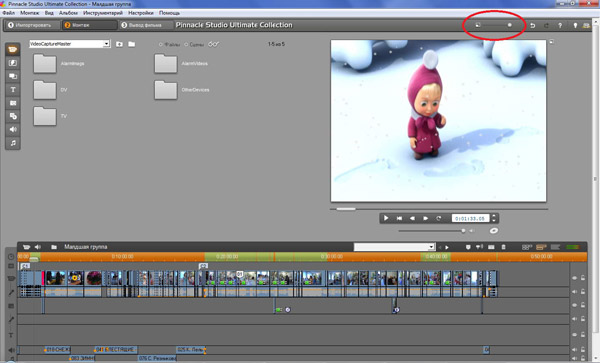
В отличии от многих других пакетов, Pinnacle Studio 14 имеет ограниченное число монтажных дорожек. Первая и основная – это видеодорожка, на которой и происходит основное редактирование материала. Ниже идет вторая видеодорожка, которая позволяет налаживать дополнительное видео, и используется для наложения хроматического ключа. Следующие дорожки используются для наложения титров и музыкальных произведений.
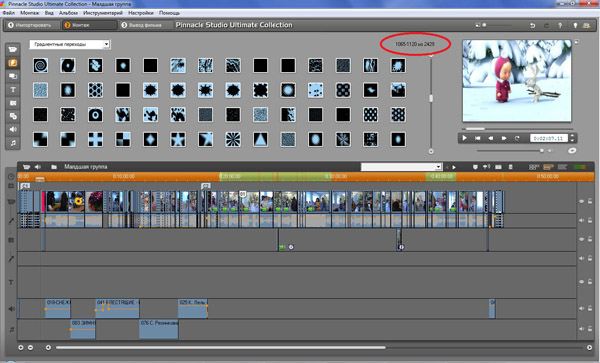
Возможности студии очень высоки. В отличии от других пакетов Pinnacle Studio 14 имеет огромное количество переходов, которые могут быть куплены и установлены дополнительно.

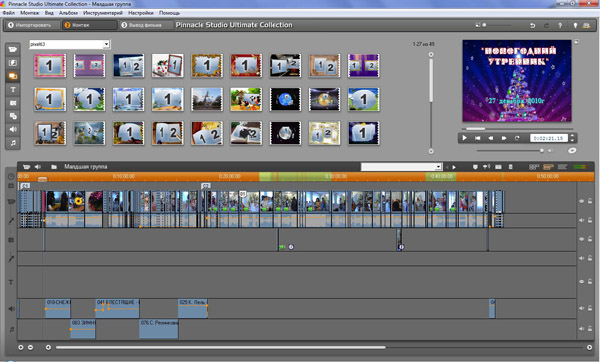
Кроме этого в 14 версии появилась замечательная возможность создания фотоальбомов, либо других материалов по заданным заготовкам. Эти заготовки могут использовать не только видео, но и фото файлы.
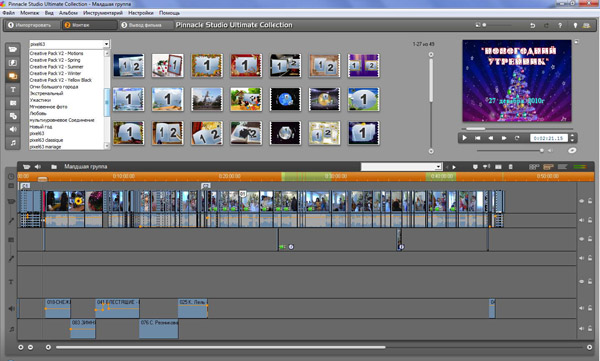
Большие возможности, так же, дает редактор титров. Большой выбор шрифтов и шаблонов, а так же различные варианты появления этих шрифтов на экране сделают варианты написания титров практически безграничными.
- Редактор двигающихся титров
- Редактор статических титров
Но это не все. Слева, над монтажными дорожками, нарисованы видеокамера и звуковой динамик. Это кнопки вызова, соответственно, дополнительных настроек видео и дополнительных настроек звука. Выбрав одну из этик кнопок, мы получим довольно мощные дополнительные настройки.
В режиме редактирования звука можно настроить громкость каждой звуковой дорожки. Примечательно то, что студия позволяет работать с пятиканальным звуком, причем управлять громкостью каждой дорожки отдельно. Так же в этой вкладке можно наложить дополнительные фильтры для обработки звука. В стандартной конфигурации их маловато, но в расширенной конфигурации их насчитывается более 50 штук.


Если был запушен режим расширенного редактирования видео, мы получим сходное, но немного отличающееся меню. Слева мы увидим восемь иконок, каждая из которых обозначает раздел редактирования. Все разделы стандартны. Мы остановимся на двух из них.

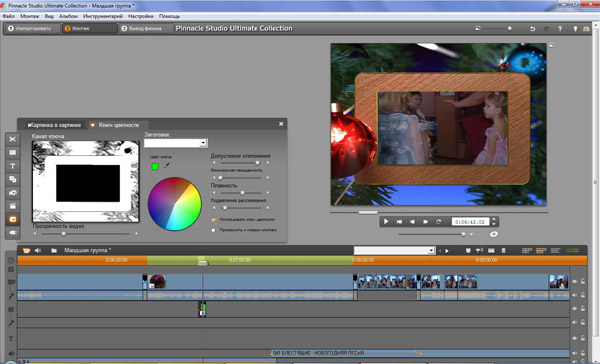
Предпоследняя снизу иконка открывает раздел картинка в картинке. Само помещение дополнительно монтажной дорожки на фоне основной нас не интересует. Интересность составляет вторая функция этой вкладки – хроматический ключ, или ключ цветности. Эта функция позволяет убирать с видеоматериала определенный цвет. К примеру, у нас снят человек, а задний фон однотонный зеленый цвет. Зленный цвет, при помощи функции хроматический ключ, убирается, и вместо него накладывается любой другой видеоматериал.
- Функция картинка в картинке.

Самая нижняя иконка, чем-то напоминающая вилку, позволяет выбрать фильтр, который можно наложить на видео. Как и со звуком, в пустой студии таких фильтров очень немного, но полная установка позволяет расширить количество фильтров до 100-150 штук, а то и более. Каждый фильтр имеет свои возможности. К примеру, есть возможность осветлить видео, если оно темное. Можно пустить снег или дождь. А можно все покрыть туманом. Так же можно накладывать эффект старых фильмов, и искажений, что сделает видео более оживленным.

